
















Gaming-Monitor kaufen – OLED, IPS und VA für Full HD, WQHD und 4K
Ein Gaming-Monitor muss mehr leisten als ein Fernseher, gerade weil er kleiner ist. Den Fernseher schaust du aus drei Metern an, da verschwimmen grobe Pixel und leichte Schlieren. Der Monitor steht 60 Zentimeter vor dir: Jede Treppenstufe an einer Kante, jede Schliere hinter einem schnellen Gegner und jeder graue Schleier in dunklen Szenen fällt sofort auf.
Welcher Gaming-Monitor passt zu dir?
Der beste Gaming-Monitor hängt davon ab, was du spielst: Shooter brauchen vor allem hohe Bildraten, Open-World-Spiele Schärfe und Kontrast, Rennspiele ein breites Sichtfeld. Die Tabelle zeigt die passende Ausstattung für die wichtigsten Spieltypen.
| Spieltyp | Worauf es ankommt | Empfehlung |
|---|---|---|
| Kompetitive Shooter | Hohe Bildrate, minimale Schlieren | 24 bis 27 Zoll, 240 Hz oder mehr, Fast IPS oder OLED |
| Open World und Rollenspiele | Schärfe, Farben, Kontrast | 27 bis 32 Zoll, WQHD oder 4K, OLED oder IPS mit gutem HDR |
| Rennspiele und Simulationen | Sichtfeld, Eintauchen | 34 Zoll Ultrawide oder 49 Zoll Super-Ultrawide, gebogen |
| Konsole am Schreibtisch | HDMI 2.1, 120 Hz | 27 oder 32 Zoll, WQHD oder 4K |
| Spielen und Arbeiten | Scharfe Schrift, Ergonomie | 27 Zoll WQHD oder 4K, IPS, höhenverstellbar, USB-C |
Wenn du dich nicht festlegen willst, ist ein 27-Zoll-Gaming-Monitor mit WQHD, 180 bis 280 Hz und Fast-IPS- oder OLED-Panel der beste Allrounder.
Größe und Auflösung: 24, 27 oder 32 Zoll für Gaming?
Für die meisten Spieler ist 27 Zoll mit WQHD (2.560 × 1.440 Pixel) der Sweet Spot. Er ist deutlich schärfer als Full HD und mit einer Grafikkarte der Mittelklasse in hohen Bildraten. Entscheidend ist die Pixeldichte im Verhältnis zum Abstand. Ein 55-Zoll-Fernseher mit 4K hat rund 80 ppi, ein 27-Zoll-Monitor mit Full HD rund 82 ppi. Der Fernseher wirkt vom Sofa trotzdem scharf, der Monitor aus 70 Zentimetern grob, weil du vier- bis fünfmal näher davor sitzt.
Die Tabelle zeigt gängige Gaming-Monitor-Größen mit Pixeldichte, sichtbarer Bildbreite und empfohlenem Sitzabstand.
| Größe und Auflösung | Pixeldichte | Bildbreite | Sitzabstand | Geeignet für |
|---|---|---|---|---|
| 24 Zoll, Full HD | ca. 92 ppi | ca. 53 cm | 50 bis 70 cm | E-Sport mit sehr hohen Bildraten |
| 27 Zoll, Full HD | ca. 82 ppi | ca. 60 cm | 60 bis 80 cm | Nur noch bei kleinem Budget |
| 27 Zoll, WQHD | ca. 109 ppi | ca. 60 cm | 60 bis 80 cm | Allround-Gaming |
| 27 Zoll, 4K | ca. 163 ppi | ca. 60 cm | 60 bis 80 cm | Maximale Schärfe, Spielen und Arbeiten |
| 32 Zoll, 4K | ca. 140 ppi | ca. 70 cm | 70 bis 100 cm | Open World, Konsole |
| 34 Zoll Ultrawide, UWQHD | ca. 110 ppi | ca. 80 cm | 70 bis 90 cm | Rennspiele, Simulationen |
Für 27 Zoll ist WQHD die Mindestempfehlung, ab 32 Zoll lohnt sich 4K. Full HD ergibt nur noch auf 24 Zoll Sinn, dort aber mit dem Vorteil, dass du das ganze Bild ohne Kopfbewegung überblickst und die Grafikkarte sehr hohe Bildraten schafft.
Ist ein 32-Zoll-Monitor zu groß für Gaming?
Ein 32-Zoll-Gaming-Monitor ist nicht zu groß, wenn dein Schreibtisch mindestens 80 Zentimeter tief ist und du überwiegend Open-World-, Rollen- oder Konsolenspiele spielst. Für kompetitive Shooter ist er dagegen oft zu groß, weil du Minimap und Munitionsanzeige in den Ecken nicht mehr mit einem Blick erfasst. Hier sind 24 oder 27 Zoll die bessere Wahl.
Lohnt sich ein 4K-Gaming-Monitor?
Ein 4K-Gaming-Monitor lohnt sich, wenn du eine starke Grafikkarte hast oder Upscaling wie DLSS und FSR nutzt. Dann bekommst du gestochen scharfe Texturen und Texte wie gedruckt. Mit Dual Mode schalten manche 4K-Modelle auf Full HD mit deutlich mehr Hertz um, sodass ein Monitor für Rollenspiele und Shooter taugt.
Welcher Gaming-Monitor passt zu deiner Grafikkarte und Konsole?
Ein Gaming-Monitor ist nur so schnell wie die Bilder, die deine Grafikkarte liefert. Eine schnelle Grafikkarte an einem langsamen Bildschirm verschenkt Leistung, ein 240-Hz-Monitor an einem Rechner mit 70 Bildern pro Sekunde fühlt sich nicht wie 240 Hz an. Plane Monitor und Rechner deshalb gemeinsam.
| Grafikkarte | Passende Auflösung | Sinnvolle Bildwiederholrate |
|---|---|---|
| Einstieg, z. B. GeForce RTX 5060 | Full HD oder WQHD | 144 bis 180 Hz |
| Mittelklasse, z. B. RTX 5070 oder Radeon RX 9070 | WQHD | 180 bis 280 Hz |
| Oberklasse, z. B. RTX 5080 und stärker | 4K oder Ultrawide | 144 bis 240 Hz |
| PS5 und Xbox Series X|S | WQHD oder 4K | bis 120 Hz über HDMI 2.1 |
Für dich lohnt sich ein Monitor über 300 Hz nur, wenn du kompetitive Shooter mit einfacher Grafik spielst und deine Grafikkarte dort entsprechend viele Bilder schafft. Passende Rechner findest du bei den Gaming-PCs, mobile Alternativen bei den Gaming-Notebooks.
Gaming-Monitor für PS5 und Xbox
Für PlayStation 5 und Xbox Series X|S brauchst du einen Gaming-Monitor mit HDMI 2.1, wenn du 4K mit 120 Hz nutzen willst. Beide Konsolen unterstützen auch WQHD, sodass ein 27-Zoll-WQHD-Monitor eine gute Wahl ist. Mehr als 120 Hz nutzen die Konsolen nicht, ein schnellerer Monitor lohnt sich aber, wenn du ihn auch am PC verwendest.
Wie viel Hertz braucht ein Gaming-Monitor?
144 Hz sind die sinnvolle Untergrenze für flüssiges Spielen, für die meisten Gamer liegt der beste Bereich bei 144 bis 240 Hz. Viele aktuelle Gaming-Monitore bieten 180 bis 280 Hz, einige OLED-Modelle 360 oder 540 Hz. 60 Hz wirken in Spielen spürbar träge.
- Reaktionszeit G2G: G2G (Grey to Grey) misst, wie schnell ein Pixel die Farbe wechselt; schnelle IPS-Panels erreichen etwa 1 ms, OLED-Monitore Werte von 0,03 ms, VA-Panels sind bei dunklen Übergängen oft langsamer.
- Reaktionszeit MPRT: MPRT (Moving Picture Response Time) beschreibt, wie lange ein Bild sichtbar bleibt, und lässt sich nicht direkt mit G2G vergleichen.
- FreeSync und G-Sync: Beide passen die Frequenz des Monitors an die Bildrate der Grafikkarte an und verhindern Tearing; ein FreeSync-Monitor mit G-Sync-Kompatibilität funktioniert mit AMD- und NVIDIA-Karten, FreeSync Premium gleicht zusätzlich niedrige Bildraten aus.
IPS, VA oder OLED: Welches Panel ist das beste für Gaming?
Ein bestes Panel für alle gibt es nicht: IPS ist der schnelle Allrounder, VA liefert hohen Kontrast zum kleinen Preis, OLED bietet perfektes Schwarz und die schnellsten Pixel. Wer das beste Bild aus der Nähe will, ist mit einem OLED-Gaming-Monitor derzeit am weitesten vorne.
| Panel | Stärken | Schwächen | Passt zu |
|---|---|---|---|
| IPS (Fast IPS, Rapid IPS) | Gute Farben, stabile Blickwinkel, schnell | Schwarz wirkt im Dunkeln leicht grau | Allrounder, Shooter, Arbeit |
| VA (Fast VA) | Hoher Kontrast, sattes Schwarz, günstig in großen Größen | Teils Schlieren bei dunklen Übergängen | Rollenspiele, Filme, Ultrawide |
| QD-OLED | Perfektes Schwarz, sehr kräftige Farben, extrem schnell | Schwarz bei hellem Raumlicht leicht gräulich, Einbrennrisiko | Atmosphärische Spiele, dunkle Räume |
| WOLED | Perfektes Schwarz, extrem schnell, tiefes Schwarz auch bei Licht | Etwas geringere Farbhelligkeit, Einbrennrisiko | Shooter und Allround in OLED-Qualität |
Für dich lohnt sich OLED, wenn du vor allem spielst und abends oder in dunklen Räumen sitzt. Läuft dein Monitor täglich viele Stunden mit statischen Büroprogrammen, ist ein gutes IPS-Panel die unkompliziertere Wahl.
Brennen OLED-Gaming-Monitore ein?
Statische Elemente wie Taskleisten oder HUD-Anzeigen können sich bei sehr langer Darstellung einbrennen. Aktuelle OLED-Gaming-Monitore schützen sich mit leichter Bildverschiebung, automatischer Pixelpflege im Standby und dem Abdunkeln statischer Bereiche. Manche Hersteller schließen Einbrennen ausdrücklich in die Garantie ein, prüf dafür die Bedingungen des jeweiligen Modells.
Matt oder glänzend?
Steht dein Schreibtisch am Fenster, ist eine matte Oberfläche die bessere Wahl, weil sie Licht streut. Glänzende Oberflächen zeigen Farben und Schwarz brillanter und spielen ihre Stärke vor allem im abgedunkelten Zimmer aus. Viele OLED-Monitore gibt es in beiden Varianten.
Lohnt sich HDR beim Gaming-Monitor?
HDR lohnt sich nur mit genug Helligkeit oder echtem Schwarz. HDR10-Unterstützung allein bedeutet noch kein gutes HDR-Bild, und DisplayHDR 400 bringt bei LCDs wenig. DisplayHDR 600 und 1000, oft mit Mini-LED-Hintergrundbeleuchtung, sowie DisplayHDR True Black 400 und 500 bei OLED liefern ein deutlich eindrucksvolleres Bild.
Curved und Ultrawide: Lohnt sich ein gebogener Gaming-Monitor?
Ein Curved-Gaming-Monitor lohnt sich vor allem bei breiten Formaten ab 34 Zoll. Die Krümmung bringt die Ränder näher an deine Augen, sodass du das ganze Bild mit gleichmäßigem Abstand siehst. Bei 24 und 27 Zoll im 16:9-Format bringt eine Krümmung kaum Vorteile.
- Ultrawide (21:9): 34 Zoll mit 3.440 × 1.440 Pixeln erweitern das Sichtfeld zur Seite und sind in Rennspielen, Flugsimulationen und Rollenspielen eindrucksvoll.
- Super-Ultrawide (32:9): Ab 49 Zoll ersetzt ein Monitor zwei Bildschirme ohne Rahmen in der Mitte, braucht aber viel Platz und eine Grafikkarte der Oberklasse.
- Spieleunterstützung: Viele aktuelle Titel unterstützen 21:9, einige zeigen aber schwarze Balken, und manche Wettkampfspiele begrenzen das Sichtfeld bewusst.
Wer vor allem spielt, wird mit einem Ultrawide glücklicher als mit zwei Monitoren. Willst du nebenbei Chat, Stream oder Guides im Blick behalten, sind zwei Monitore oft günstiger. Eine große Auswahl findest du bei den Curved-Monitoren.
Anschlüsse und Ergonomie beim Gaming-Monitor
Am PC ist DisplayPort der beste Anschluss für hohe Bildwiederholraten, an Konsolen HDMI. Fast alle Gaming-Monitore haben mindestens einen DisplayPort und zwei HDMI-Anschlüsse.
- USB-C mit DisplayPort: Ein Kabel überträgt Bild, Daten und mit Power Delivery auch Strom, praktisch, wenn du tagsüber mit dem Notebook arbeitest.
- KVM-Switch: Damit steuerst du Gaming-PC und Arbeitsnotebook mit derselben Tastatur und Maus.
- Höhenverstellung und Pivot: Die Oberkante des Bildschirms gehört auf Augenhöhe oder leicht darunter, das entlastet den Nacken bei langen Sessions.
- VESA 100 × 100 mm: Nahezu alle Modelle passen an einen Monitorarm aus dem Monitor-Zubehör, der Platz auf dem Schreibtisch schafft.
Was kostet ein guter Gaming-Monitor? Preisklassen und Modelle
Ein guter Gaming-Monitor kostet bei Cyberport ab etwa 150 €: Dafür bekommst du bereits 27 Zoll, WQHD und über 200 Hz. OLED startet bei rund 340 €. Die Tabelle zeigt typische Ausstattung und Beispielmodelle je Preisklasse (Cyberport-Preise, Stand: Oktober 2026, Aktionspreise können abweichen).
| Preisklasse | Typische Ausstattung | Beispiele aus dem Sortiment |
|---|---|---|
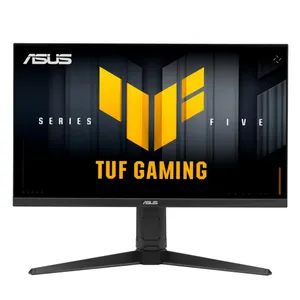
| bis ca. 200 € | 27 Zoll, WQHD, IPS, 210 bis 240 Hz | Lenovo Legion 27Q-10 (ca. 149 €), ASUS TUF VG27AQL5A (ca. 172 €), ASUS TUF VG27AQ5A (ca. 184 €) |
| ca. 200 bis 300 € | 27 Zoll WQHD mit Quantum Dot oder USB-C, 34 Zoll Ultrawide mit VA | GIGABYTE M27Q2 QD (ca. 214 €), Lenovo Legion R34w-30 (ca. 250 €), AOC CU34G2XP (ca. 256 €) |
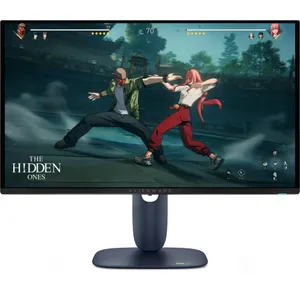
| ca. 300 bis 600 € | WQHD-OLED mit 240 bis 360 Hz, 4K-IPS mit HDR 1000 | AOC Q27G41ZDF (ca. 339 €), Dell Alienware AW2725D (ca. 415 €), ASUS ROG Strix XG27ACDNG (ca. 589 €) |
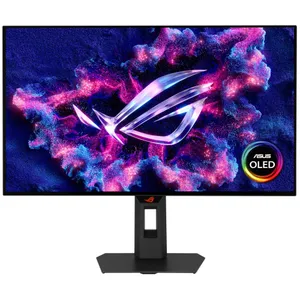
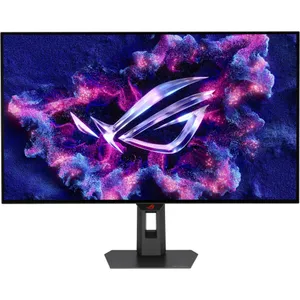
| ca. 600 bis 1.100 € | 4K-OLED mit 240 Hz, OLED mit 540 Hz | ASUS ROG Strix XG32UCWMG (ca. 799 €), ASUS ROG Swift PG27UCDM (ca. 820 €), ASUS ROG Swift PG27AQWP-W (ca. 1.059 €) |
| über ca. 1.100 € | Super-Ultrawide mit Mini-LED und HDR 1000 | Samsung Odyssey Neo G95NC, 57 Zoll, 32:9 (ca. 1.549 €) |
Den größten Sprung im Bild erlebst du beim Wechsel von Full HD auf WQHD und von LCD auf OLED. Beides bekommst du heute zu Preisen, die vor wenigen Jahren undenkbar waren.
Gaming-Monitor-Marken bei Cyberport
Bei Cyberport findest du Gaming-Monitore aller wichtigen Hersteller mit unterschiedlichen Schwerpunkten:
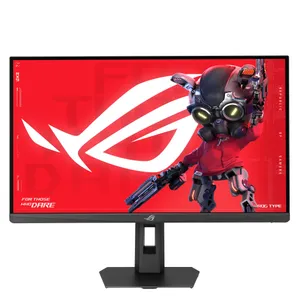
- ASUS: ROG Swift und ROG Strix für OLED und sehr hohe Bildwiederholraten, TUF für preiswerte, robuste Modelle.
- MSI: MAG- und MPG-Reihen vom günstigen Einstieg bis OLED.
- Acer: Nitro für Preisbewusste, Predator für High-End.
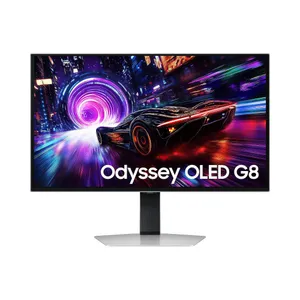
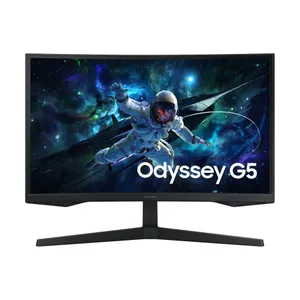
- Samsung: Odyssey-Reihe von flachen WQHD-Modellen über OLED bis zu gebogenen Super-Ultrawides mit Mini-LED.
- AOC und iiyama: sehr gutes Preis-Leistungs-Verhältnis von Full HD bis OLED.
- GIGABYTE: oft schon in der Mittelklasse mit USB-C und KVM-Switch.
- LG UltraGear, Philips Evnia, Dell Alienware und Lenovo Legion: weitere Gaming-Reihen von Mittelklasse bis Premium.
Häufig gestellte Fragen zu Gaming-Monitoren
Was ist Input Lag und wie wichtig ist er?
Input Lag ist die Verzögerung zwischen deinem Mausklick und der Reaktion auf dem Bildschirm. Er hängt von der Signalverarbeitung des Monitors ab und ist nicht dasselbe wie die Reaktionszeit der Pixel. Gute Gaming-Monitore liegen im niedrigen einstelligen Millisekundenbereich, und je höher die Bildwiederholrate, desto geringer fällt er meist aus. Für kompetitive Shooter ist er wichtiger als für Rollenspiele.
Warum läuft mein neuer Gaming-Monitor nur mit 60 Hz?
Meist liegt das an der Einstellung in Windows oder am Kabel. Wähle unter „Anzeige“ und „Erweiterte Anzeigeeinstellungen“ die höchste Bildwiederholrate aus und aktiviere FreeSync oder G-Sync im Treiber der Grafikkarte. Schließe den Monitor am PC per DisplayPort an der Grafikkarte an, nicht am Mainboard. Ein altes HDMI-Kabel schafft hohe Bildraten oft nicht.
Welches Kabel brauche ich für 240 Hz oder 4K mit hoher Bildrate?
Für WQHD mit 240 Hz reicht in der Regel DisplayPort 1.4. Für 4K mit 144 Hz oder mehr nutzen viele Monitore DisplayPort 1.4 mit Kompression (DSC), HDMI 2.1 oder DisplayPort 2.1. Verwende am besten das beiliegende Kabel oder ein zertifiziertes Kabel passend zum Anschluss, denn günstige oder alte Kabel liefern oft nicht die nötige Bandbreite und verursachen Bildaussetzer.
Was bringt Motion Blur Reduction?
Funktionen wie ELMB, ULMB oder DyAc schalten die Hintergrundbeleuchtung zwischen zwei Bildern kurz ab. Dadurch wirken schnelle Bewegungen schärfer, das Bild wird aber dunkler. Bei vielen Modellen lässt sich das nicht gleichzeitig mit FreeSync oder G-Sync nutzen, einige Varianten wie ELMB Sync kombinieren beides. Sinnvoll ist die Funktion vor allem in Shootern mit konstant hohen Bildraten.
Wie stelle ich Overdrive richtig ein?
Overdrive beschleunigt den Farbwechsel der Pixel und reduziert Schlieren. Die höchste Stufe ist aber oft nicht die beste, weil sie helle Ränder hinter bewegten Objekten erzeugt, sogenanntes Overshoot. Wähle meist die mittlere Stufe und prüf das Ergebnis mit einem Bewegungstest wie dem UFO-Test im Browser. Bei OLED-Monitoren ist Overdrive nicht nötig.
Reichen die Lautsprecher im Gaming-Monitor?
Für Systemtöne und gelegentliche Videos reichen eingebaute Lautsprecher, fürs Spielen meist nicht. Sie sind klein, klingen dünn und liefern kaum Bass oder räumliche Ortung. Viele Gaming-Monitore haben deshalb einen Kopfhörerausgang, über den du ein Gaming-Headset anschließen kannst. Für Shooter, in denen Schritte und Richtung zählen, ist ein Headset die deutlich bessere Wahl.
Was tun bei Pixelfehlern am neuen Gaming-Monitor?
Prüf den Monitor direkt nach dem Auspacken mit einfarbigen Vollbildern in Weiß, Schwarz, Rot, Grün und Blau. Einzelne Pixelfehler gelten nicht automatisch als Mangel, viele Hersteller orientieren sich an der Norm ISO 9241-307 mit festgelegten Pixelfehlerklassen. Einige Hersteller und Modellreihen bieten eigene, strengere Pixelfehler-Garantien.
Wie reinige ich einen Gaming-Monitor richtig?
Schalte den Monitor aus und wische das Display mit einem trockenen oder leicht mit Wasser angefeuchteten Mikrofasertuch ab. Verzichte auf Glasreiniger, Alkohol und Küchenpapier, weil sie die Entspiegelung beschädigen können. Sprüh nie direkt auf das Panel. Gerade matte OLED-Oberflächen sind empfindlich, deshalb nur mit leichtem Druck arbeiten.
Gaming-Monitore bei Cyberport kaufen – online bestellen oder im Store abholen
Deinen Gaming-Monitor bestellst du bei Cyberport online mit Versand oder holst ihn in einem Cyberport Store ab. Mit dem verlängerten Rückgaberecht von 30 Tagen testest du Bild, Größe und Ergonomie in Ruhe an deinem eigenen Schreibtisch, mit deinem Licht und deinen Spielen. Größere Anschaffungen wie einen OLED-Monitor kannst du per Finanzierung verteilen, regelmäßig gibt es dazu 0 %-Aktionen.
Für das komplette Setup findest du außerdem Gaming-Mäuse und Gaming-Tastaturen, passend zu deinem neuen Monitor.
Text erstellt: 03.11.2026
