Apple Magic Mouse

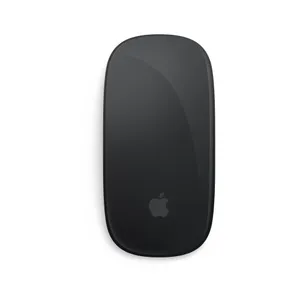
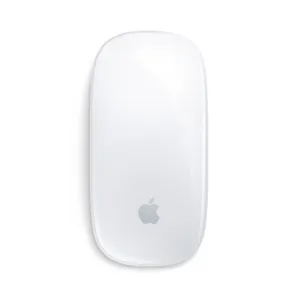
Apple Magic Mouse kaufen - kabellose Multi-Touch-Maus für Mac und iPad
Die Apple Magic Mouse ist eine kabellose Bluetooth-Maus ohne Scrollrad. Ihre gesamte Oberfläche ist Taste und Touchfläche zugleich. Du scrollst mit einem Finger und wechselst per Wischgeste zwischen Apps, ganz ähnlich wie auf dem Trackpad eines MacBook. Die aktuelle Ausführung lädt über USB-C und funktioniert ab macOS 15.1 und iPadOS 18.1.
Inhaltsverzeichnis
- Die Magic Mouse auf einen Blick
- Ausführungen - USB-C, Lightning, Weiß und Schwarz
- Kompatibilität - Welche Macs und iPads passen?
- Bedienung - Scrollen, Klicken und Gesten
- Akku und Laden
- Für wen passt die Magic Mouse?
- Häufige Fragen zur Apple Magic Mouse
Die Magic Mouse auf einen Blick
| Merkmal | Angabe |
|---|---|
| Modell | Magic Mouse mit USB-C, Markteinführung 2024 |
| Farben | Weiß (MXK53Z/A), Schwarz |
| Verbindung | Bluetooth, kein USB-Empfänger nötig |
| Bedienung | Multi-Touch-Oberfläche für Scrollen und Wischgesten |
| Akkulaufzeit | laut Apple rund ein Monat oder länger pro Ladung |
| Laden | USB-C-Anschluss an der Unterseite |
| Maße | 2,16 × 5,71 × 11,35 cm (H × B × T) |
| Lieferumfang | gewebtes USB-C-Ladekabel |
| Systemvoraussetzung | macOS 15.1 oder neuer, iPadOS 18.1 oder neuer |
| Preis bei Cyberport | Weiß ab 68 €, Schwarz ab 93 € |
Weil die Maus per Bluetooth funkt, belegt sie im Betrieb keinen Anschluss. Das ist vor allem an MacBook Air, MacBook Pro und MacBook Neo praktisch, die nur USB-C-Ports haben.
Ausführungen - USB-C, Lightning, Weiß und Schwarz
Die aktuelle Magic Mouse hat Apple 2024 vorgestellt, inoffiziell wird sie oft Magic Mouse 3 genannt. Gegenüber der Vorgängerin hat sich der Ladeanschluss con Lightning auf USB-C geändert. Form, Maße, Gesten und Akkulaufzeit sind gleich geblieben. Nutzen Mac, iPad und iPhone ohnehin USB-C, reicht damit ein Kabeltyp für alle Geräte.
Weiß oder Schwarz ist reine Geschmackssache, Technik und Funktionen sind identisch. Die Magic Mouse in Schwarz kostet etwas mehr als die weiße Ausführung.
Die Magic Mouse 2 mit Lightning läuft bereits ab OS X 10.11 und iPadOS 13.4. Sie ist nur dann die bessere Wahl, wenn dein Mac kein macOS 15 mehr erhält. Die erste Generation mit AA-Batterien wird nicht mehr verkauft.
Kompatibilität - Welche Macs und iPads passen?
Die Magic Mouse mit USB-C braucht mindestens macOS 15.1 oder iPadOS 18.1. Version 15.0 beziehungsweise 18.0 reicht nicht, ein kostenloses Update unter „Softwareupdate“ behebt das meist in wenigen Minuten. Kompatibel sind:
- Mac: MacBook Air ab 2020, MacBook Pro ab 2018, MacBook Neo, Mac mini ab 2018, iMac ab 2019, iMac Pro, Mac Studio und Mac Pro ab 2019, damit alle Macs mit Apple Silicon.
- iPad: iPad ab der 7. Generation, iPad Air ab der 3. Generation, iPad mini ab der 5. Generation sowie alle iPad-Pro-Modelle ab 2018.
Die Einrichtung am Mac dauert rund eine Minute: Maus einschalten, mit dem mitgelieferten USB-C-Kabel anschließen, kurz warten und das Kabel wieder abziehen. Die Kopplung läuft automatisch. Am iPad wählst du die Maus unter „Einstellungen“ > „Bluetooth“ aus.
Bedienung - Scrollen, Klicken und Gesten
Statt Scrollrad und sichtbarer Tasten hat die Magic Mouse eine Multi-Touch-Oberfläche. Berühren und Wischen löst Gesten aus, erst ein echtes Herunterdrücken der Maus ergibt einen Klick. Den Rechtsklick, bei Apple Sekundärklick genannt, legst du auf eine Seite der Oberfläche. Die wichtigsten Gesten am Mac:
- Ein Finger nach oben, unten oder seitlich: scrollen.
- Ein Finger doppeltippen: Webseite oder PDF zoomen.
- Zwei Finger seitlich wischen: zwischen Vollbild-Apps und Schreibtischen wechseln.
- Zwei Finger doppeltippen: Mission Control öffnen.
Gesten, Zeigertempo und Scrollrichtung („Natürliches Scrollen“) stellst du unter „Systemeinstellungen“ > „Maus“ ein. Wer vom MacBook-Trackpad kommt, findet sich sofort zurecht. Wer bisher mit Scrollrad gearbeitet hat, braucht meist ein paar Tage Eingewöhnung.
Akku und Laden
Laut Apple hält eine Ladung rund einen Monat oder länger, je nachdem, wie intensiv du die Maus nutzt. Geladen wird über den USB-C-Anschluss an der Unterseite, direkt am Mac oder an jedem USB-C-Netzteil. Während des Ladens lässt sich die Maus nicht benutzen, eine kurze Ladung in der Mittagspause reicht aber für viele Arbeitstage. Den Akkustand siehst du am Mac im Bluetooth-Menü der Menüleiste. Im Karton liegt ein gewebtes USB-C-Ladekabel, ein Netzteil brauchst du nicht.
Für wen passt die Magic Mouse?
Mit 2,16 cm Höhe ist die Magic Mouse sehr flach und wird meist mit den Fingerspitzen geführt. Das passt gut, wenn du locker greifst und den Zeiger gern punktgenau mit der Hand führst, etwa bei Tabellen, Texten oder Bildbearbeitung am Schreibtisch. Wer die ganze Handfläche ablegen möchte, sollte die Form vorher im Store testen.
Die Alternative ist das Magic Trackpad ab 114 €: Es bleibt liegen, beherrscht alle macOS-Gesten inklusive Force Touch und lässt sich auch beim Laden nutzen. Es lohnt sich, wenn du viel zoomst, drehst und zwischen Apps wechselst. Beide Geräte lassen sich gleichzeitig am selben Mac verwenden.
Häufige Fragen zur Apple Magic Mouse
Funktioniert die Magic Mouse auch mit Windows?
Nur eingeschränkt. Apple unterstützt Windows offiziell nicht. Die Maus lässt sich in der Regel per Bluetooth koppeln, Zeigen und Klicken funktionieren dann. Scrollen und Gesten erkennt Windows ohne zusätzliche Treiber aber nicht. Wer hauptsächlich am Windows-PC arbeitet, ist mit einer klassischen Maus mit Scrollrad besser bedient.
Ist die Magic Mouse zum Gaming geeignet?
Für gelegentliches Spielen reicht sie, für anspruchsvolles Gaming nicht. Es fehlen Zusatztasten und eine einstellbare Sensorauflösung, und die flache Form ist für schnelle, lange Sessions wenig griffig. Wer am Mac regelmäßig spielt, greift besser zu einer Gaming-Maus.
Wie wechsle ich die Magic Mouse zwischen Mac und iPad?
Die Magic Mouse ist immer nur mit einem Gerät aktiv verbunden und wechselt nicht automatisch. Willst du sie am iPad nutzen, entfernst du sie zuerst am Mac unter „Systemeinstellungen“ > „Bluetooth“ und koppelst sie dann am iPad. Zurück zum Mac geht es am schnellsten per USB-C-Kabel: Einmal kurz anschließen, und die Kopplung wird neu hergestellt.
Kann ich die Magic Mouse als Linkshänder nutzen?
Ja. Die Magic Mouse ist symmetrisch geformt und liegt in beiden Händen gleich gut. Du stellst nur den Sekundärklick auf die linke Seite um: am Mac unter „Systemeinstellungen“ > „Maus“, am iPad unter „Einstellungen“ > „Allgemein“ > „Trackpad & Maus“. Alle Gesten funktionieren mit beiden Händen.
Was tun, wenn die Magic Mouse ruckelt oder sich nicht verbindet?
Verbindet sie sich nicht, schaltest du sie aus und wieder ein und schließt sie etwa eine Minute per Kabel an den Mac an, um sie neu zu koppeln. Springt der Zeiger, ist meist Staub oder ein Haar auf dem Sensorfenster an der Unterseite die Ursache: vorsichtig reinigen, etwa mit Druckluft. Hilft das nicht, kann ein WLAN im 5-GHz-Band und etwas Abstand zu USB-3-Geräten und Adaptern Funkstörungen verringern.
Text erstellt: 07.10.2026


