


Monitore

ASUS ROG Swift PG27AQWP-W 26.5 Zoll WQHD wOLED Panel 16:9 540 Hz Dual Mode Gaming Monitor


ASUS ROG Strix XG27AQWMG 26.5 Zoll WQHD wOLED Panel 16:9 280 Hz Gaming Monitor
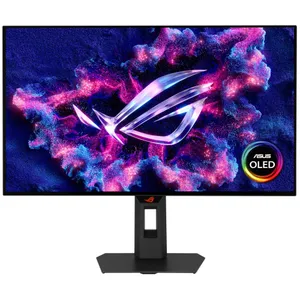

Samsung Odyssey G81SF LS32FG814SUXEN 32 Zoll 4K (UHD) QD-OLED Panel 16:9 240 Hz Gaming Monitor
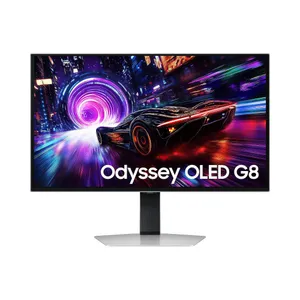

ASUS ROG Strix XG27AQDMGR 26.5 Zoll WQHD wOLED Panel 16:9 240 Hz Gaming Monitor
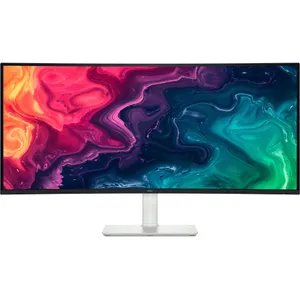
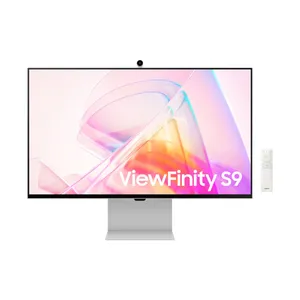


Dell UltraSharp U2725QE 27 Zoll 4K (UHD) IPS Black Panel 16:9 120 Hz Monitor

Samsung Odyssey G50D S27CG554EU 27 Zoll WQHD VA Panel 16:9 165 Hz Curved Gaming Monitor



Samsung Odyssey Neo G95NC LS57CG954NUXEN 57 Zoll 8K Quantum Dot Panel 32:9 240 Hz Curved Gaming Monitor


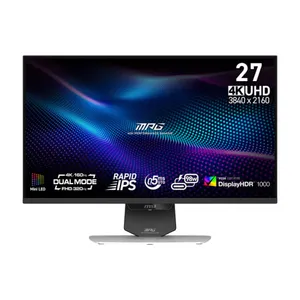
MSI MPG 274URDFWDE E16M 27 Zoll 4K (UHD) Rapid IPS Panel 16:9 160 Hz Dual Mode Gaming Monitor
ASUS ROG Swift PG27UCDM 26.5 Zoll 4K (UHD) OLED Panel 16:9 240 Hz Gaming Monitor



20 von 2208 Produkten geladen
Monitore kaufen – der passende PC-Monitor für Büro, Gaming und Kreativarbeit
Einen Monitor schaust du aus 50 bis 80 Zentimetern an, deinen Fernseher aus zwei bis drei Metern. Aus der Nähe fallen grobe Pixel, graues Schwarz und Schlieren sofort auf. Darum entscheiden hier vor allem Größe, Auflösung, Panel und Bildwiederholrate darüber, ob du gern davor sitzt. Bei Cyberport findest du alles vom günstigen Full-HD-Bildschirm fürs Homeoffice über 27-Zoll-WQHD und 4K bis zu OLED- und Ultrawide-Modellen. Hier erfährst du in wenigen Minuten, welches Modell zu deinem Schreibtisch, deinem Rechner und deinem Einsatz passt.
Welcher Monitor passt zu dir? Monitore nach Einsatzzweck
Die richtige Wahl hängt zuerst davon ab, was du damit machst: Fürs Büro zählen scharfe Schrift und Ergonomie, beim Gaming Bildwiederholrate und Reaktionszeit, bei der Bildbearbeitung Farbtreue. Die Tabelle zeigt die passende Ausstattung für die häufigsten Einsatzzwecke.
| Einsatzzweck | Worauf es ankommt | Empfehlung |
|---|---|---|
| Büro und Homeoffice | Scharfe Schrift, Ergonomie, Anschlüsse | 24 bis 27 Zoll, WQHD, IPS, höhenverstellbar, USB-C |
| Gaming | Hohe Bildrate, kurze Reaktionszeit | 27 Zoll WQHD, 144 bis 240 Hz, Fast IPS oder OLED |
| Bildbearbeitung und Video | Farbraum, Kalibrierung, Auflösung | 27 bis 32 Zoll, 4K, IPS mit großem Farbraum |
| Notebook-Arbeitsplatz | Ein-Kabel-Lösung, Strom fürs Notebook | 27 Zoll mit USB-C, Power Delivery und KVM-Switch |
| Simulation und Multitasking | Breites Sichtfeld, viel Fläche | 34 Zoll Ultrawide oder 49 Zoll Super-Ultrawide, gebogen |
Wenn du dir unsicher bist, sind 27 Zoll mit WQHD und IPS-Panel die vielseitigste Wahl für Arbeit, Filme und Spiele.
Office-Monitor für Büro und Homeoffice
Ein Office-Monitor sollte vor allem Text scharf darstellen und sich auf deine Sitzhaltung einstellen lassen. WQHD auf 27 Zoll bietet spürbar mehr Arbeitsfläche als Full HD, sodass zwei Fenster bequem nebeneinander passen. Viele aktuelle Büro-Modelle laufen inzwischen mit 100 oder 120 Hz, was Scrollen und Mausbewegungen angenehmer macht.
Gaming-Monitor für PC und Konsole
Ein Gaming-Monitor braucht mindestens 144 Hz, kurze Reaktionszeiten und FreeSync oder G-Sync. Für PS5 und Xbox Series X|S ist HDMI 2.1 wichtig, wenn du 4K mit 120 Hz nutzen willst. Damit hohe Bildraten auch ankommen, sollten Bildschirm und Grafikkarte zusammenpassen: Gaming-PCs der Mittelklasse harmonieren gut mit WQHD, für 4K mit hoher Bildrate brauchst du die Oberklasse oder Upscaling wie DLSS und FSR.
Monitor für Bildbearbeitung
Für Foto- und Videobearbeitung entscheidet der Farbraum: sRGB deckt Web und Office ab, DCI-P3 ist der Standard für Video, Adobe RGB für den Druck. Profi-Monitore decken diese Farbräume weitgehend ab, werden ab Werk kalibriert und lassen sich teils per Hardware nachkalibrieren.
Monitor-Größe und Auflösung: 24, 27 oder 32 Zoll?
Für die meisten Menschen ist ein 27-Zoll-Monitor mit WQHD (2.560 × 1.440 Pixel) die beste Kombination aus Schärfe, Arbeitsfläche und Preis. Entscheidend ist die Pixeldichte in ppi (Pixel pro Zoll) im Verhältnis zum Sitzabstand. Ein Beispiel zeigt, warum: Ein 55-Zoll-Fernseher mit 4K und ein 27-Zoll-Monitor mit Full HD haben fast dieselbe Pixeldichte von rund 80 ppi. Der Fernseher wirkt vom Sofa trotzdem scharf, der Schreibtisch-Bildschirm aus 70 Zentimetern dagegen grob, weil du vier- bis fünfmal näher davor sitzt.
Die Tabelle zeigt die gängigen Größen mit Diagonale in Zentimetern, sichtbaren Maßen, Pixeldichte und passendem Sitzabstand.
| Größe und Auflösung | Diagonale | Bildfläche (B × H) | Pixeldichte | Sitzabstand |
|---|---|---|---|---|
| 24 Zoll, Full HD | 60,5 cm | ca. 53 × 30 cm | ca. 93 ppi | 50 bis 70 cm |
| 27 Zoll, Full HD | 68,6 cm | ca. 60 × 34 cm | ca. 82 ppi | 60 bis 80 cm |
| 27 Zoll, WQHD | 68,6 cm | ca. 60 × 34 cm | ca. 109 ppi | 60 bis 80 cm |
| 27 Zoll, 4K | 68,6 cm | ca. 60 × 34 cm | ca. 163 ppi | 60 bis 80 cm |
| 32 Zoll, 4K | 80,0 cm | ca. 70 × 39 cm | ca. 140 ppi | 70 bis 100 cm |
| 34 Zoll Ultrawide, UWQHD | 86,4 cm | ca. 80 × 33 cm | ca. 110 ppi | 70 bis 90 cm |
Als Faustregel gilt: Ab 27 Zoll sollte es mindestens WQHD sein, ab 32 Zoll 4K. Full HD lohnt sich nur noch auf 24 Zoll, etwa für günstige Büroarbeitsplätze oder E-Sport mit sehr hohen Bildraten.
Ist ein 27-Zoll-Monitor zu groß?
27 Zoll sind für einen normalen Schreibtisch mit 70 bis 80 Zentimetern Tiefe nicht zu groß. Kritisch wird es erst bei 32 Zoll und mehr auf flachen Tischen unter 60 Zentimetern: Dann musst du den Kopf bewegen, um die Ecken zu sehen. Miss vor dem Kauf den Abstand von deinen Augen zum geplanten Platz.
IPS, VA oder OLED: Welches Panel ist das richtige?
IPS ist der vielseitige Allrounder, VA liefert mehr Kontrast, OLED bietet perfektes Schwarz und die schnellsten Pixel. Ältere TN-Panels spielen bei neuen Geräten kaum noch eine Rolle. Der Vergleich zeigt, welche Technik zu welchem Einsatz passt.
| Panel | Stärken | Schwächen | Passt zu |
|---|---|---|---|
| IPS | Gute Farben, stabile Blickwinkel, schnell | Schwarz wirkt im Dunkeln leicht grau | Büro, Allround, Bildbearbeitung |
| VA | Hoher Kontrast, sattes Schwarz, günstig in großen Größen | Teils Schlieren bei dunklen Übergängen | Filme, Curved und Ultrawide |
| Mini-LED | Sehr hell, starkes HDR durch viele Dimmzonen | Teurer, leichte Lichthöfe möglich | HDR-Filme und -Spiele |
| OLED (QD-OLED, WOLED) | Perfektes Schwarz, sehr schnell, kräftige Farben | Einbrennrisiko bei statischen Inhalten | Gaming, Filme, dunkle Räume |
Für dich lohnt sich IPS, wenn du viel arbeitest und gelegentlich spielst. OLED lohnt sich, wenn Bildqualität und Spiele im Vordergrund stehen und das Display nicht täglich viele Stunden statische Büroprogramme zeigt.
Brennen OLED-Monitore ein?
OLED-Panels können bei sehr langer Anzeige statischer Elemente wie Taskleisten einbrennen. Aktuelle Modelle schützen sich mit Pixelverschiebung, automatischer Pixelpflege im Standby und dem Abdunkeln statischer Bereiche, manche Hersteller schließen Einbrennen in die Garantie ein. Eine ausblendende Taskleiste und ein dunkler Hintergrund senken das Risiko zusätzlich.
Matt oder glänzend?
Eine matte, entspiegelte Oberfläche ist die bessere Wahl, wenn dein Schreibtisch am Fenster steht. Glänzende Displays zeigen Farben und Schwarz brillanter, spiegeln aber Lampen und Fenster und spielen ihre Stärken vor allem in abgedunkelten Räumen aus.
Lohnt sich HDR?
HDR lohnt sich erst mit genug Helligkeit oder echtem Schwarz. Die Angabe HDR10 bedeutet nur, dass das Gerät HDR-Signale versteht. Achte auf eine VESA-Zertifizierung: DisplayHDR 400 bringt bei LCDs wenig, DisplayHDR 600 und 1000 sowie DisplayHDR True Black bei OLED liefern ein sichtbar besseres Bild.
Wie viel Hertz braucht ein Monitor?
Fürs Büro reichen 60 Hz, angenehmer sind 100 bis 120 Hz. Zum Spielen sind 144 Hz die sinnvolle Untergrenze, für die meisten Gamer liegt der beste Bereich bei 144 bis 240 Hz. Werte von 360 oder 540 Hz lohnen sich nur in kompetitiven Shootern, wenn deine Grafikkarte entsprechend viele Bilder pro Sekunde liefert. Ein 240-Hz-Display an einem Rechner mit 70 Bildern pro Sekunde fühlt sich nicht wie 240 Hz an.
- Reaktionszeit (G2G und MPRT): G2G misst den Farbwechsel eines Pixels, MPRT die Sichtbarkeitsdauer eines Bildes; beide Werte sind nicht direkt vergleichbar, OLED erreicht bei G2G wenige Hundertstel Millisekunden.
- FreeSync und G-Sync: Beide Techniken passen die Bildfrequenz an die Grafikkarte an und verhindern Bildrisse; ein FreeSync-Monitor mit G-Sync-Kompatibilität funktioniert mit AMD- und NVIDIA-Grafikkarten.
- Dual Mode: Einige 4K-Modelle schalten auf eine niedrigere Auflösung mit deutlich mehr Hertz um, sodass ein Gerät für Rollenspiele und Shooter taugt.
Anschlüsse: HDMI, DisplayPort und USB-C
Am PC ist DisplayPort der beste Anschluss für hohe Bildwiederholraten, an Konsolen und vielen Notebooks HDMI. Den größten Komfort im Homeoffice bietet USB-C mit DisplayPort-Signal: Ein einziges Kabel überträgt Bild, Daten und mit Power Delivery auch Strom für dein Notebook.
- USB-C mit Power Delivery: Prüf die Ladeleistung in Watt, damit sie zum Netzteil deines Notebooks passt; viele Modelle liefern 65 bis 90 W.
- KVM-Switch: Damit steuerst du zwei Rechner, etwa Firmen-Notebook und privaten PC, mit derselben Tastatur und Maus.
- LAN-Anschluss und USB-Hub: Manche Modelle arbeiten als Dockingstation und versorgen dein Notebook über das USB-C-Kabel mit Netzwerk und Peripherie.
- HDMI 2.1: Nötig für 4K mit 120 Hz an PS5 und Xbox Series X|S.
Fehlen dir Anschlüsse, helfen Dockingstationen oder passende Kabel aus dem Monitor-Zubehör.
Ergonomie und Augenkomfort: So sitzt du entspannt
Ein höhenverstellbarer Standfuß ist das wichtigste Ergonomie-Merkmal, weil du damit die Oberkante des Bildschirms auf Augenhöhe oder leicht darunter bringst. Das entlastet Nacken und Schultern bei langen Arbeitstagen.
- Neigen, Schwenken, Pivot: Mit Pivot drehst du das Display ins Hochformat, praktisch für lange Dokumente und Code.
- VESA-Halterung: Fast alle Modelle haben eine Aufnahme mit 75 × 75 oder 100 × 100 mm für einen Monitorarm; einige Design-Modelle mit schmalem Fuß verzichten darauf.
- Flimmerfrei und Blaulichtfilter: Flimmerfreie Hintergrundbeleuchtung und Modi mit reduziertem Blauanteil machen lange Sessions angenehmer.
- Energieeffizienzklasse: Das EU-Energielabel von A bis G zeigt den Verbrauch; große, helle Displays mit HDR liegen meist in den hinteren Klassen.
Curved, Ultrawide oder zwei Monitore?
Ein Curved-Monitor lohnt sich ab etwa 34 Zoll im breiten 21:9-Format: Die Krümmung bringt die Ränder näher an deine Augen, sodass du das ganze Bild mit gleichmäßigem Abstand siehst. Bei 24 und 27 Zoll im 16:9-Format bringt die Krümmung kaum Vorteile, und für Grafikarbeiten mit geraden Linien bevorzugen viele einen flachen Bildschirm.
| Ultrawide (34 Zoll, 21:9) | Zwei Monitore (2 × 27 Zoll) | |
|---|---|---|
| Bild | Durchgehend, ohne Rahmen in der Mitte | Getrennt durch zwei Rahmen |
| Fensterverwaltung | Fenster per Software aufteilen | Pro Bildschirm ein Programm, sehr übersichtlich |
| Gaming | Großes Sichtfeld, wenn das Spiel 21:9 unterstützt | Spiel auf einem, Chat oder Stream auf dem zweiten |
| Platzbedarf | ca. 80 cm Bildbreite | ca. 120 cm Bildbreite |
Für Rennspiele, Simulationen und Videoschnitt mit langer Zeitleiste ist ein Ultrawide die bessere Wahl. Für getrennte Arbeitsbereiche, etwa E-Mail links und Tabelle rechts, sind zwei Monitore oft günstiger und flexibler.
Was kostet ein guter Monitor? Preisklassen im Überblick
Ein gutes Modell bekommst du bei Cyberport ab etwa 150 €: In dieser Klasse gibt es bereits 27 Zoll mit WQHD und hoher Bildwiederholrate. Die Übersicht zeigt, was du in welcher Preisklasse erwarten kannst (Stand: Oktober 2026).
| Preisklasse | Typische Ausstattung | Für wen |
|---|---|---|
| unter 150 € | 24 bis 27 Zoll, Full HD oder WQHD, IPS oder VA | Einsteiger, Zweitmonitor, Büro |
| 150 bis 300 € | 27 Zoll WQHD mit hoher Bildwiederholrate, 34 Zoll Ultrawide mit VA | Die meisten Nutzer |
| 300 bis 600 € | WQHD-OLED, 4K-IPS mit HDR, USB-C mit KVM-Switch | Anspruchsvolle Nutzer |
| 600 bis 1.100 € | 4K-OLED, Ultrawide mit Quantum Dot, Profi-Monitore | Enthusiasten, Kreative |
| über 1.100 € | Super-Ultrawide ab 49 Zoll, Mini-LED, Sondermodelle | Simulation, Premium-Setups |
Den größten Sprung in der Bildqualität erlebst du beim Wechsel von Full HD auf WQHD und von LCD auf OLED. Viele Modelle sind regelmäßig reduziert; im Cyberport Outlet findest du zusätzlich geprüfte B-Ware.
Monitor-Marken bei Cyberport
Bei Cyberport findest du Monitore aller wichtigen Hersteller, jeweils mit eigenen Schwerpunkten:
- Dell: UltraSharp-Monitore für Büro und Kreative, Alienware für Premium-Gaming.
- LG: UltraFine für Mac und Kreativarbeit, UltraGear für Gaming, UltraWide für Multitasking.
- Samsung: Odyssey-Gaming-Monitore bis zu riesigen Super-Ultrawide-Modellen mit Mini-LED sowie Smart Monitore mit Streaming-Apps.
- ASUS: ROG und TUF für Gaming, ProArt für Bildbearbeitung.
- BenQ: Monitore für Fotografen und Designer sowie augenschonende Office-Modelle.
- iiyama und AOC: sehr gutes Preis-Leistungs-Verhältnis von Office bis OLED.
- HP, Acer und MSI: vom günstigen Büro-Bildschirm bis zum schnellen Gaming-Monitor.
Dazu kommen Spezialkategorien wie Touchscreen-Monitore, Design-Monitore und Public Displays für Empfang und Schaufenster.
Häufig gestellte Fragen zu Monitoren
Kann ich einen Fernseher als PC-Monitor nutzen?
Ja, das geht über HDMI, ist am Schreibtisch aber meist die schlechtere Lösung. Fernseher haben selten DisplayPort, sind für den kurzen Sitzabstand oft zu groß und zeigen Text außerhalb eines speziellen PC-Modus oft unscharf. Außerhalb des Spielmodus ist die Eingabeverzögerung höher, und manche Geräte schalten sich bei fehlendem Signal automatisch ab. Für Konsole und Sofa ist ein Fernseher ideal, für Arbeit am Schreibtisch ein Monitor.
Was ist der Unterschied zwischen Monitor und Bildschirm?
Bildschirm ist der Oberbegriff für jede Anzeigefläche, also auch für Fernseher, Notebook-Displays und Smartphones. Ein Monitor ist ein eigenständiges Anzeigegerät, das ein Bildsignal von einem Computer, einer Konsole oder einem anderen Zuspieler darstellt. Anders als ein Fernseher hat ein Monitor in der Regel keinen TV-Empfänger und kein Smart-TV-Betriebssystem, Smart Monitore sind die Ausnahme.
Wie lange hält ein Monitor?
Ein LCD-Monitor hält bei normaler Nutzung meist sieben bis zehn Jahre und länger. Hersteller geben für die LED-Hintergrundbeleuchtung häufig 30.000 Betriebsstunden und mehr an, danach lässt vor allem die Helligkeit nach. Bei OLED-Monitoren altern die Pixel schneller, vor allem bei statischen Inhalten. Ein Standby in Pausen und eine moderate Helligkeit verlängern die Lebensdauer.
Was tun bei Pixelfehlern?
Einzelne dauerhaft leuchtende oder schwarze Pixel gelten nicht automatisch als Mangel. Viele Hersteller orientieren sich an der Norm ISO 9241-307, die je nach Pixelfehlerklasse eine bestimmte Zahl an Fehlern zulässt. Einige Hersteller und Modellreihen bieten eigene, strengere Pixelfehler-Garantien. Prüf neue Bildschirme deshalb direkt nach dem Auspacken mit einem einfarbigen Vollbild in Weiß, Schwarz und den Grundfarben.
Welcher Monitor passt zum Mac?
Grundsätzlich funktioniert jeder Monitor mit HDMI, DisplayPort oder USB-C am Mac. Für eine Schärfe wie auf dem MacBook-Display brauchst du jedoch eine hohe Pixeldichte, etwa 4K auf 27 Zoll oder 5K. Ideal ist ein USB-C- oder Thunderbolt-Monitor, der das MacBook gleichzeitig lädt. Beachte, dass MacBooks mit Basis-Chip je nach Generation nur eine begrenzte Zahl externer Displays unterstützen.
Wie schließe ich zwei Monitore an ein Notebook an?
Am einfachsten nutzt du für jedes Display einen eigenen Ausgang, etwa HDMI und USB-C. Hat dein Notebook nur einen passenden Anschluss, hilft eine Dockingstation mit mehreren Videoausgängen. Manche Monitore unterstützen Daisy Chain über DisplayPort: Dann verbindest du den zweiten Bildschirm direkt mit dem ersten. macOS unterstützt dieses Verfahren für erweiterte Desktops allerdings nicht.
Brauche ich einen Treiber für meinen Monitor?
Nein, Monitore funktionieren unter Windows und macOS per Plug and Play ohne eigenen Treiber. Windows zeigt das Gerät dann oft als „Generischer PnP-Monitor“ an, was kein Fehler ist. Wichtig ist nach dem Anschließen, in den Anzeigeeinstellungen die volle Auflösung und die höchste Bildwiederholrate auszuwählen, denn ab Werk stellt Windows manchmal nur 60 Hz ein.
Welche Kabel liegen einem Monitor bei?
Meist liegen ein Stromkabel und mindestens ein Videokabel bei, häufig HDMI oder DisplayPort, bei USB-C-Modellen oft auch ein USB-C-Kabel. Der genaue Lieferumfang unterscheidet sich je nach Gerät und steht in den Produktdetails. Für hohe Bildwiederholraten oder 4K mit 120 Hz solltest du das beiliegende oder ein zertifiziertes Kabel nutzen, da ältere Kabel die nötige Bandbreite oft nicht schaffen.
Monitore bei Cyberport kaufen – online bestellen oder im Store abholen
Bei Cyberport bestellst du deinen neuen Monitor online mit Versand nach Hause oder holst ihn in einem Cyberport Store ab. Mit dem verlängerten Rückgaberecht von 30 Tagen testest du Bild, Größe und Ergonomie in Ruhe an deinem eigenen Schreibtisch. Größere Anschaffungen wie einen OLED-Monitor kannst du per Finanzierung auf Raten verteilen, regelmäßig gibt es dazu auch 0 %-Aktionen.
Für das komplette Setup findest du bei Cyberport außerdem Monitorarme, Wandhalterungen, Kabel und Dockingstationen sowie passende Rechner für jede Monitorklasse.
Text erstellt: 03.11.2026


Steht in Ihrem Büro noch ein 17-Zoll-Monitor? Leidet Ihre Produktivität, weil Sie ständig am Scrollen sind? Das muss nicht sein.


Vom Smartphone sind Sie es längst gewöhnt: gestochen scharfe Displays. Doch am PC zählen Sie Pixel. Mit einem 4K-Monitor schaffen Sie Abhilfe.


Sie wollen nicht nur zocken, Sie wollen gewinnen? Wundern Sie sich, wieso Sie Ihr Gegner stets sieht, bevor Sie ihn sehen? Bestimmt hat er bereits einen guten Gaming-Monitor.
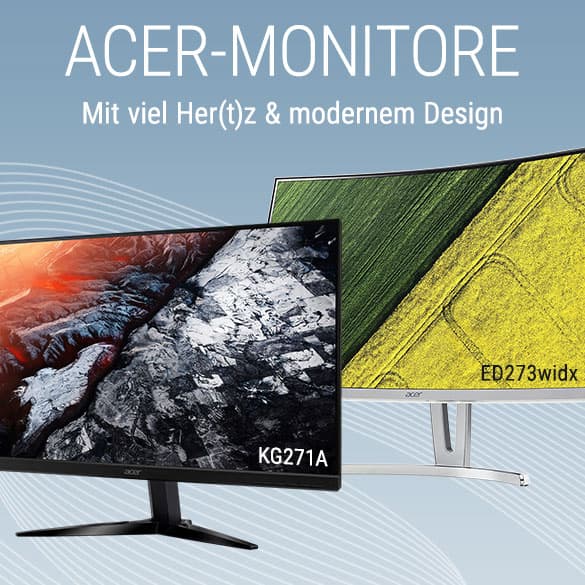
Ganz gleich, für welche Montage-Art Sie sich dabei entscheiden, die im Monitor integrierten 10-Watt-Lautsprecher sorgen stets für die passende Klangkulisse.


Wenn Sie mit den integrierten Lautsprechern Ihres Monitors nicht zufrieden sind, schauen Sie sich doch unsere PC-Lautsprecher an.
